喵大师 AI 消除实测:一键去路人、去水印、去文字,画面干净如初
本文实测喵大师的 AI 消除功能,涵盖自动消除与指令消除两种模式。通过多组对比样例,展示了移除路人、去水印、去文字以及通过自然语言指令精准移除特定物体的实际效果。实测显示处理速度约 7 秒每张,消除区域光影、色调与原图融合自然,操作几乎零门槛,适合旅行摄影、电商运营、设计工作和日常社交分享等场景。
展开文章目录
在图片内容越来越重要的今天,一张画面干净、构图清晰的照片往往更能打动人。但现实拍摄中,路人闯入、水印遮挡、文字冗余等问题几乎不可避免。传统修图方式不仅需要专业技能,还要耗费大量时间。
最近体验了 喵大师 的 AI 消除 功能,整体感受可以用三个词概括:简单、快速、自然。无论是想清除画面中多余的路人,还是去掉图片上的水印、文字,甚至通过一句指令精准移除特定物体,喵大师都能在几秒内完成,且效果非常干净。
一、功能入口与操作方式
喵大师的 AI 消除页面设计得非常简洁直观。进入页面后,可以看到两种消除方式:自动消除 和 指令消除。
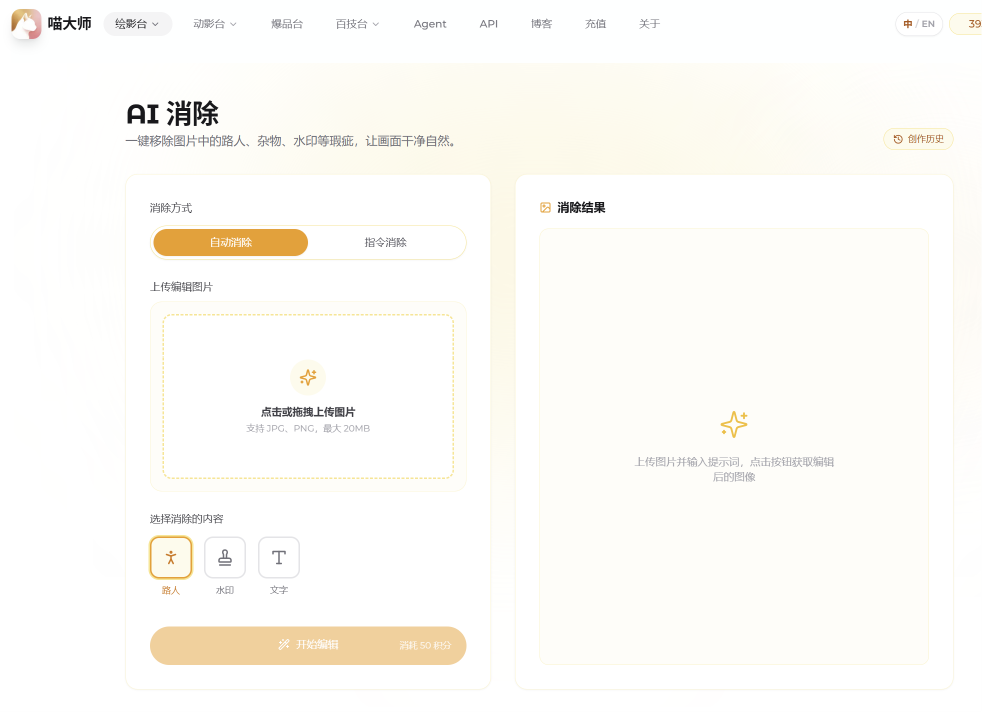
- 自动消除:适合常见的标准化场景,目前提供「移除路人」「移除水印」「移除文字」三个快捷选项。用户只需上传图片,选择要消除的内容类型,点击「开始编辑」即可。
- 指令消除:适合更灵活的个性化需求。上传图片后,输入类似「移除画面中的鞋子」这样的指令,AI 会自动识别并处理目标对象。
整个操作流程非常顺畅:上传 → 选择/输入 → 等待结果。几乎没有学习成本,对于普通用户来说非常友好。
二、自动消除实测
2.1 移除路人:景区自拍也能拥有干净背景
假期出游拍照,最怕的就是背景里人山人海。喵大师的「移除路人」功能专门针对这类场景做了优化,能够自动识别并去除画面中的路人,同时保留主体和背景细节。
下面是我测试的三组样例,分别包含自拍和他拍场景:
样例一:景区自拍(日间)
| 原图 | 消除后 |
|---|---|
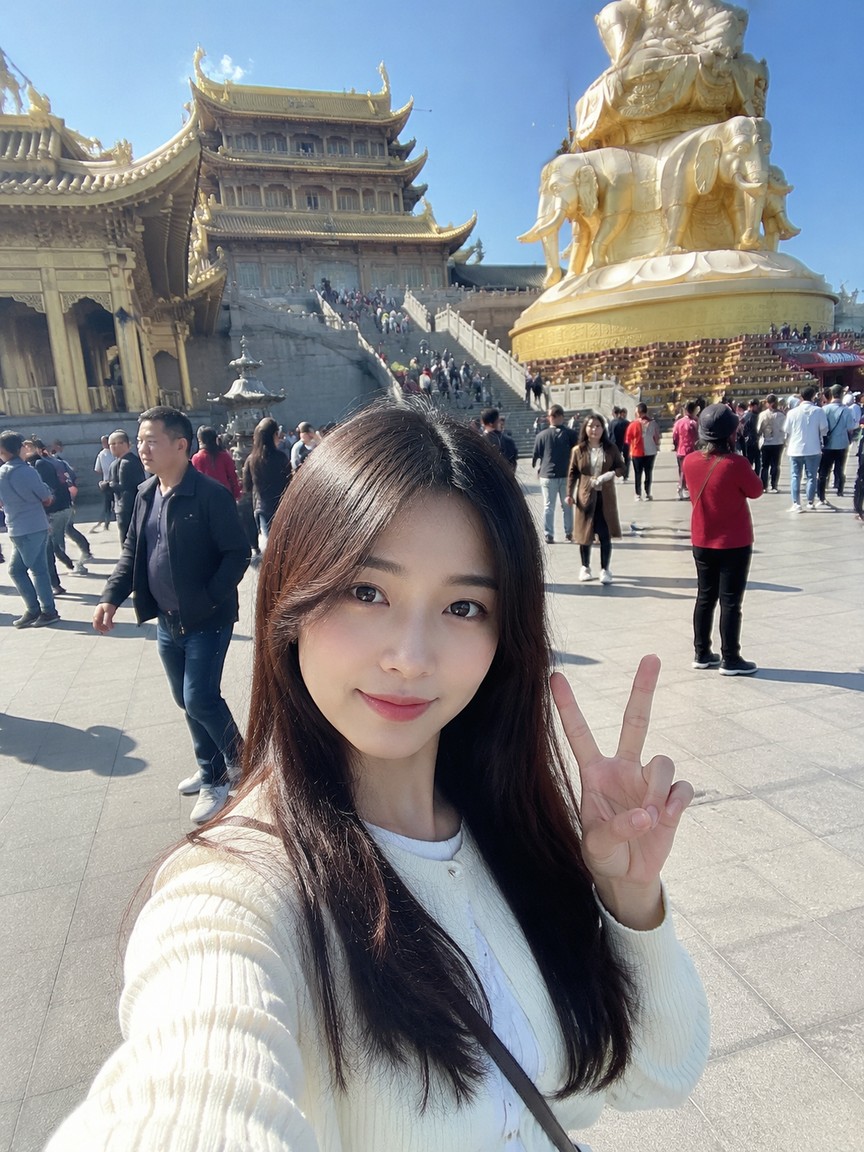 | 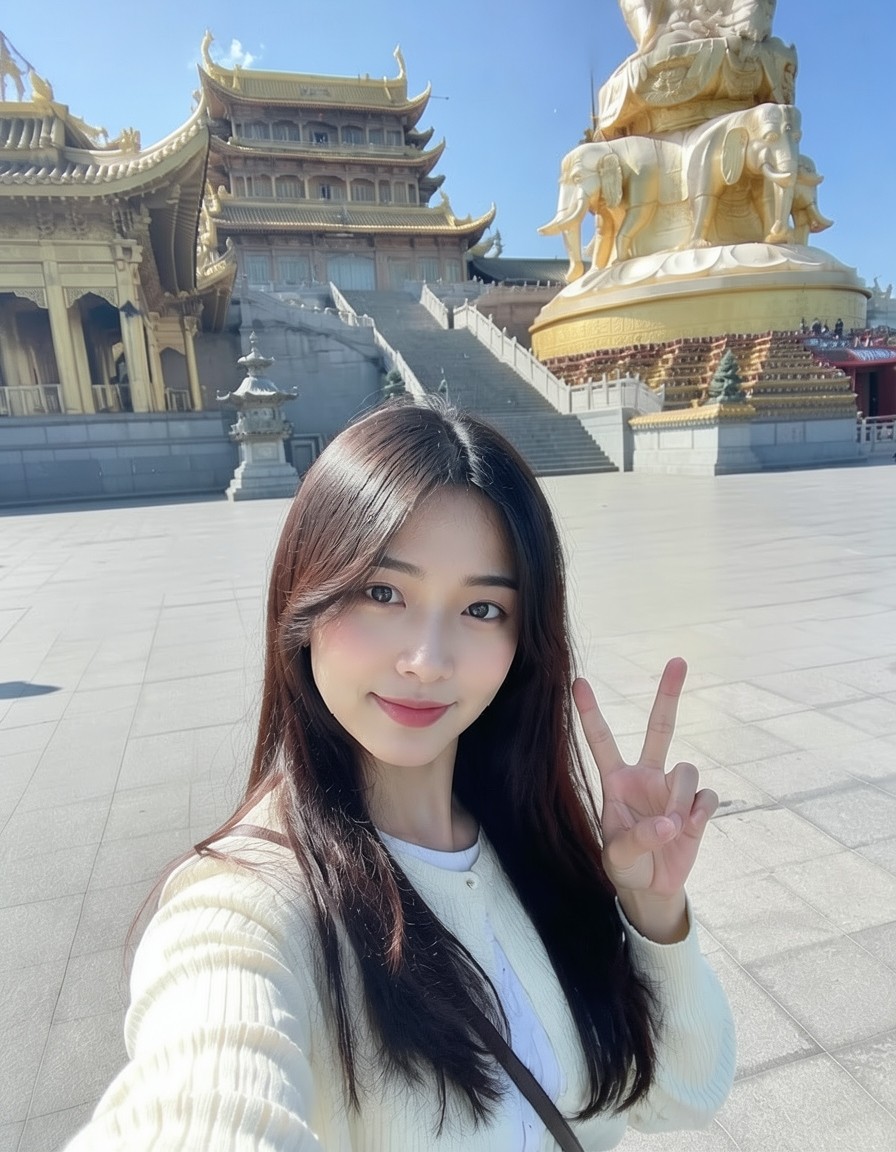 |
原图中背景是热闹的景区广场,人群密集。处理后,背景变得干净开阔,人物主体清晰突出,地面的光影和建筑的细节都保持得非常自然。
样例二:街景他拍
| 原图 | 消除后 |
|---|---|
 |  |
这张图片中,画面左侧和右侧都有路人入镜。处理后,路人被完全移除,街道和建筑背景衔接自然,没有明显的修补痕迹。
样例三:夜景自拍
| 原图 | 消除后 |
|---|---|
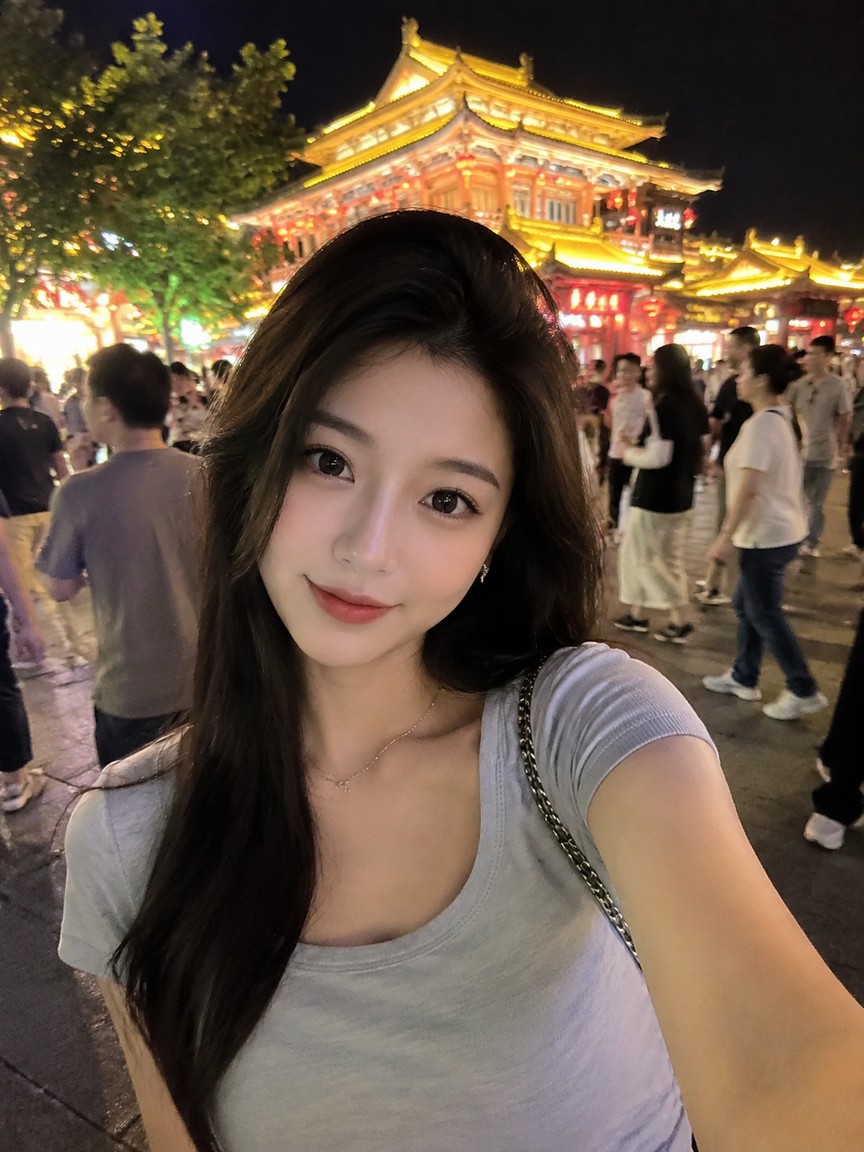 | 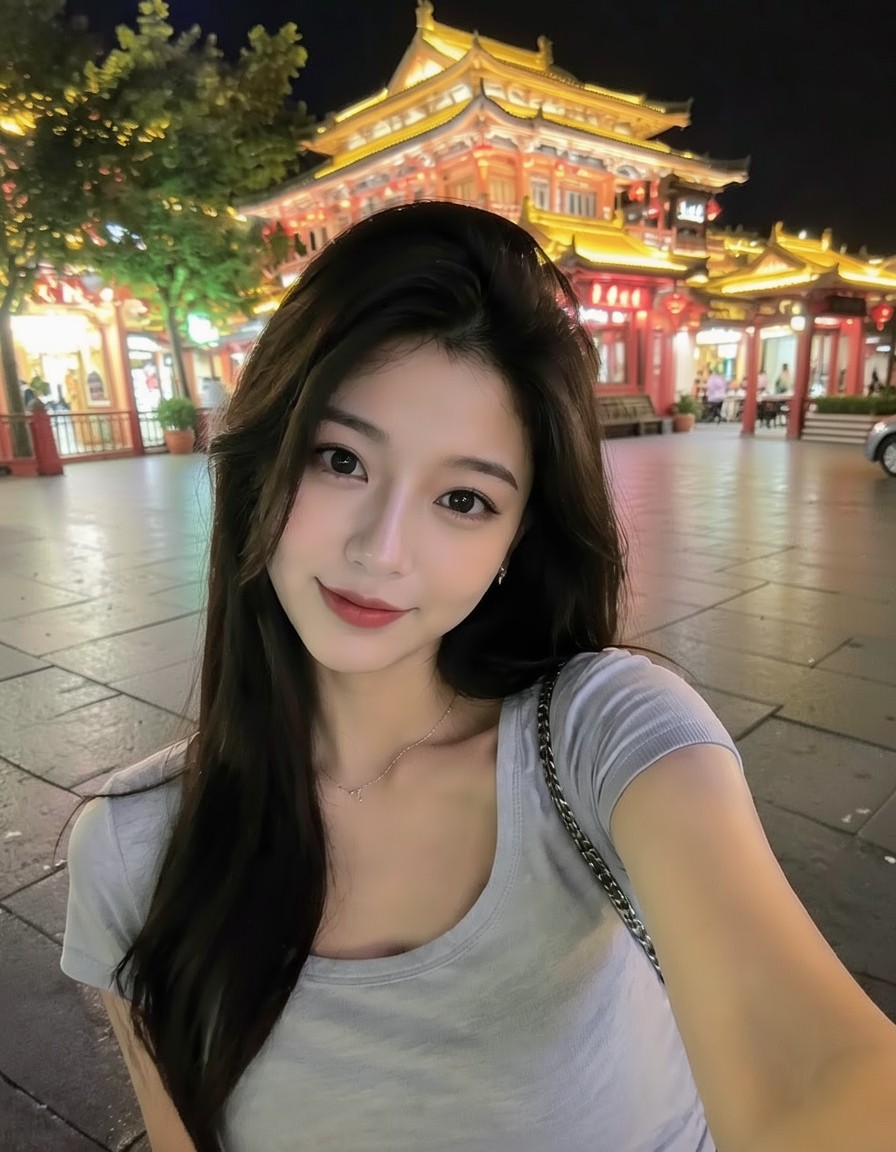 |
夜景场景对光影一致性要求更高。从结果来看,消除路人后的背景灯光、地面反光都保持了原有的氛围,整体效果非常协调。
2.2 移除水印:保护视觉完整性的实用工具
水印是图片分享和素材使用过程中常见的问题。喵大师的「移除水印」功能可以处理多种水印形式,包括角标、半透明文字水印以及满屏斜向水印。
样例一:产品海报角标
| 原图 | 消除后 |
|---|---|
 |  |
原图右下角有「喵大师」角标水印。处理后,水印区域被自然填充,产品主体和背景光影没有受到影响。
样例二:满屏斜向水印
| 原图 | 消除后 |
|---|---|
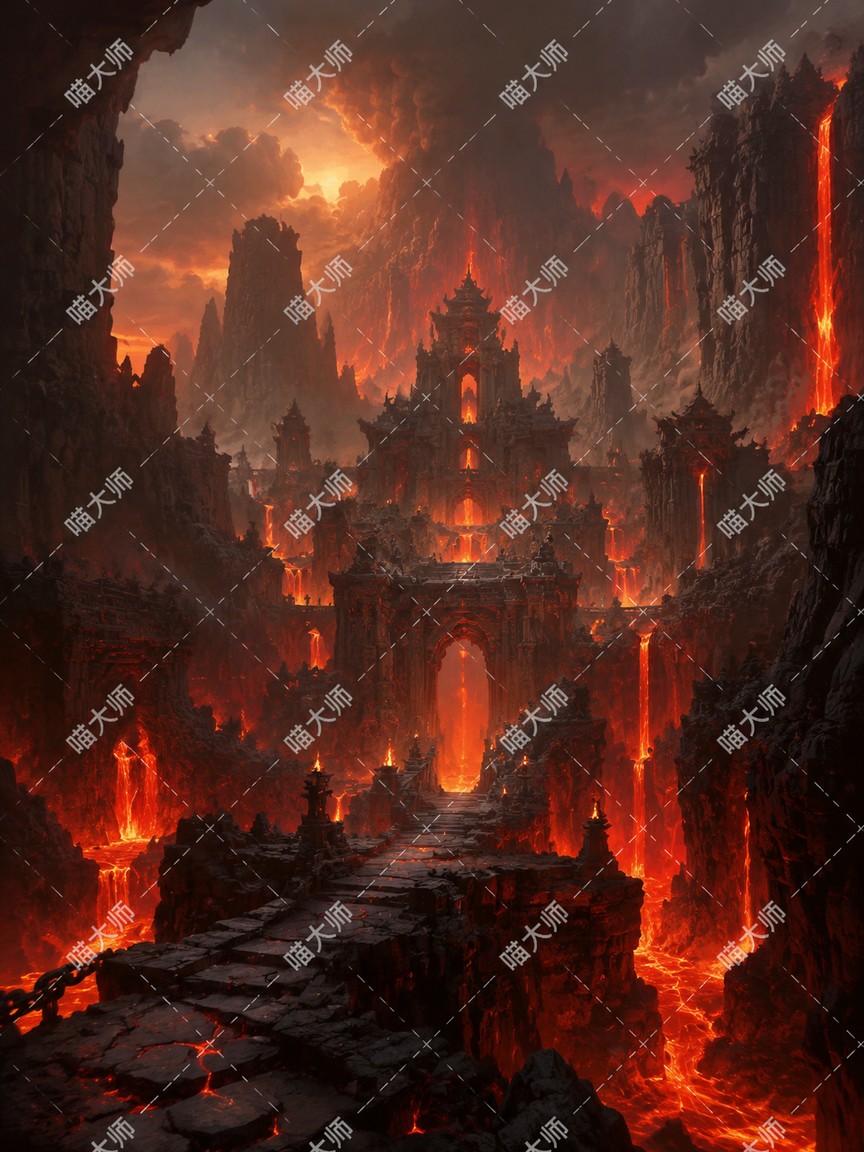 | 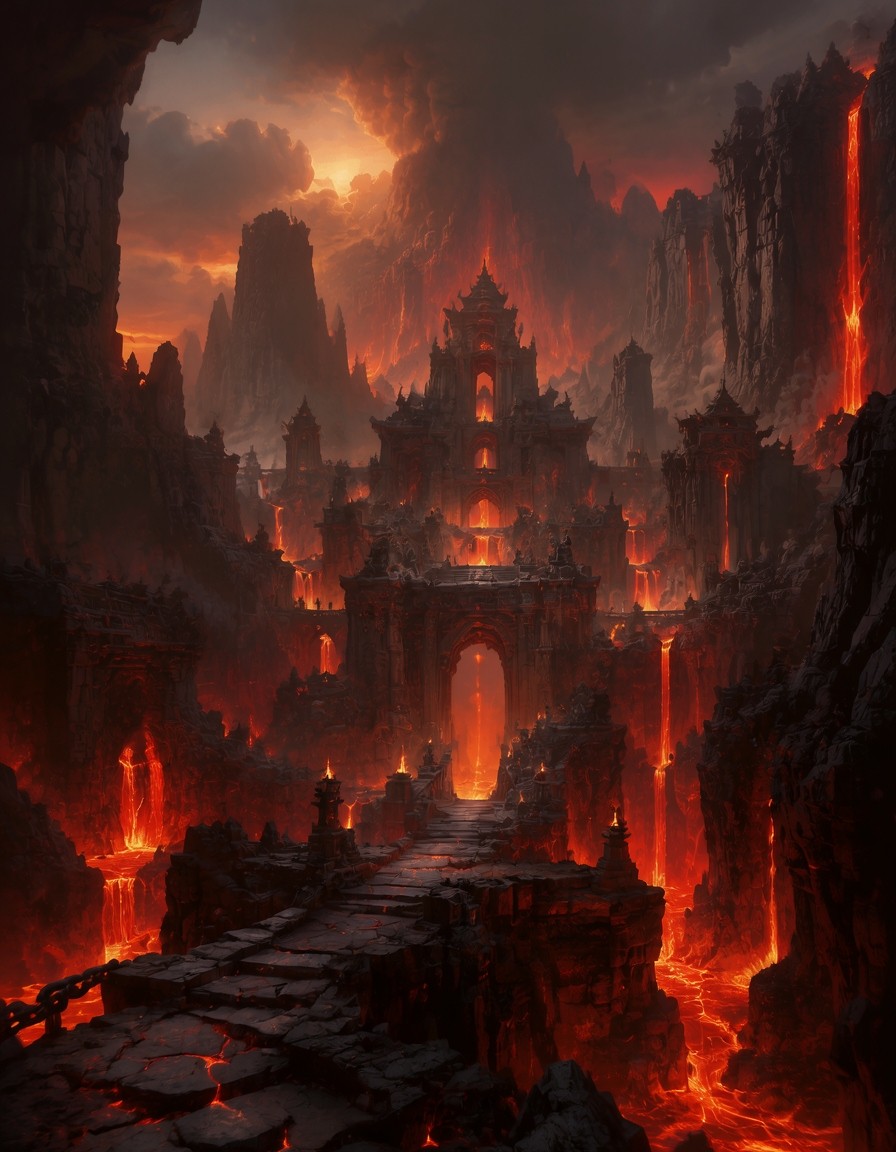 |
这张图片中布满了斜向重复的「喵大师」水印,覆盖面积大且密集。处理后,水印几乎完全消失,画面恢复了原本的奇幻场景氛围,细节保留完整。
样例三:角色设定图水印
| 原图 | 消除后 |
|---|---|
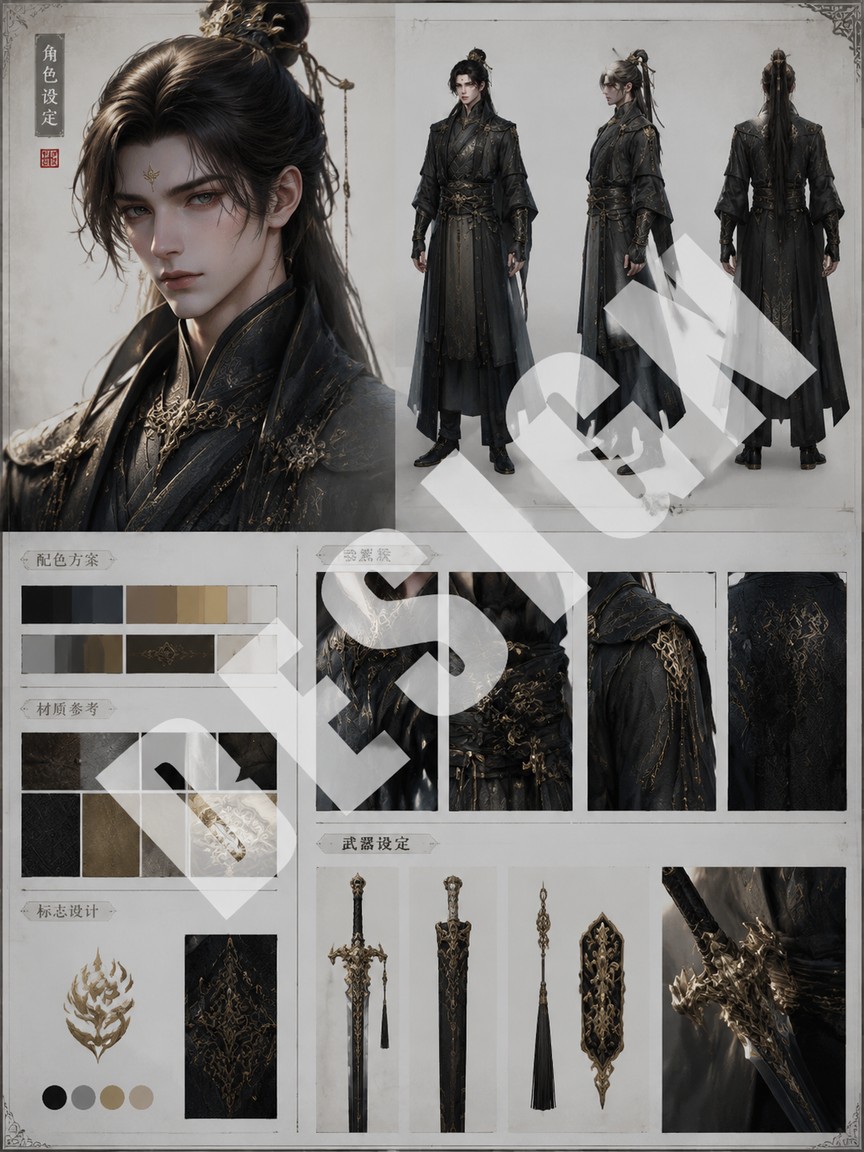 | 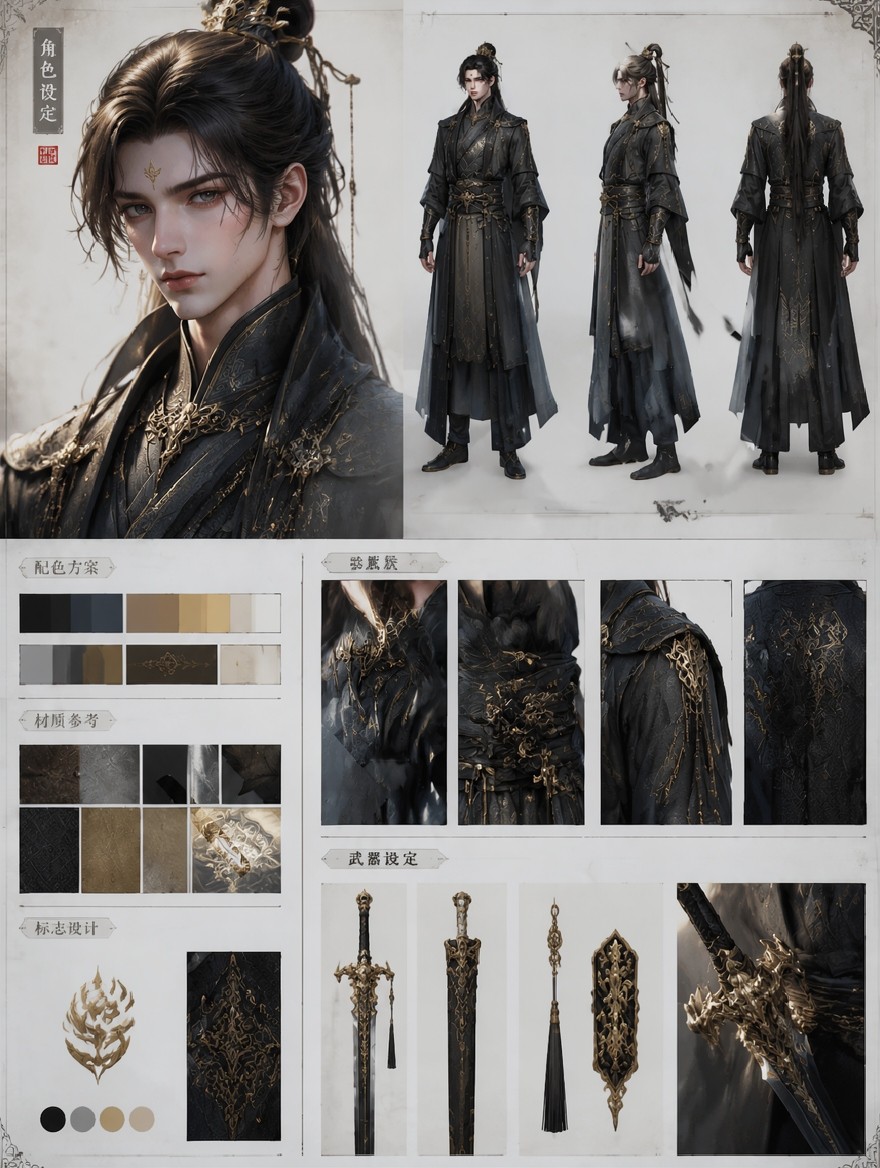 |
这张角色设定图上有一个较大的半透明水印覆盖在人物和色卡区域。处理后,水印被干净移除,角色细节和文字标注都变得更加清晰可读。
2.3 移除文字:还图片以干净画面
对于电商海报、产品图、设计稿等场景,文字信息有时候会成为二次使用的障碍。喵大师的「移除文字」功能可以智能识别并去除画面中的文字内容。
样例一:洗护产品海报
| 原图 | 消除后 |
|---|---|
|  |
原图中有大量的产品名称、卖点说明等文字。处理后,文字被完全移除,产品主体和背景依然清晰自然,可以直接用于其他设计场景。
样例二:鼠标垫电商图
| 原图 | 消除后 |
|---|---|
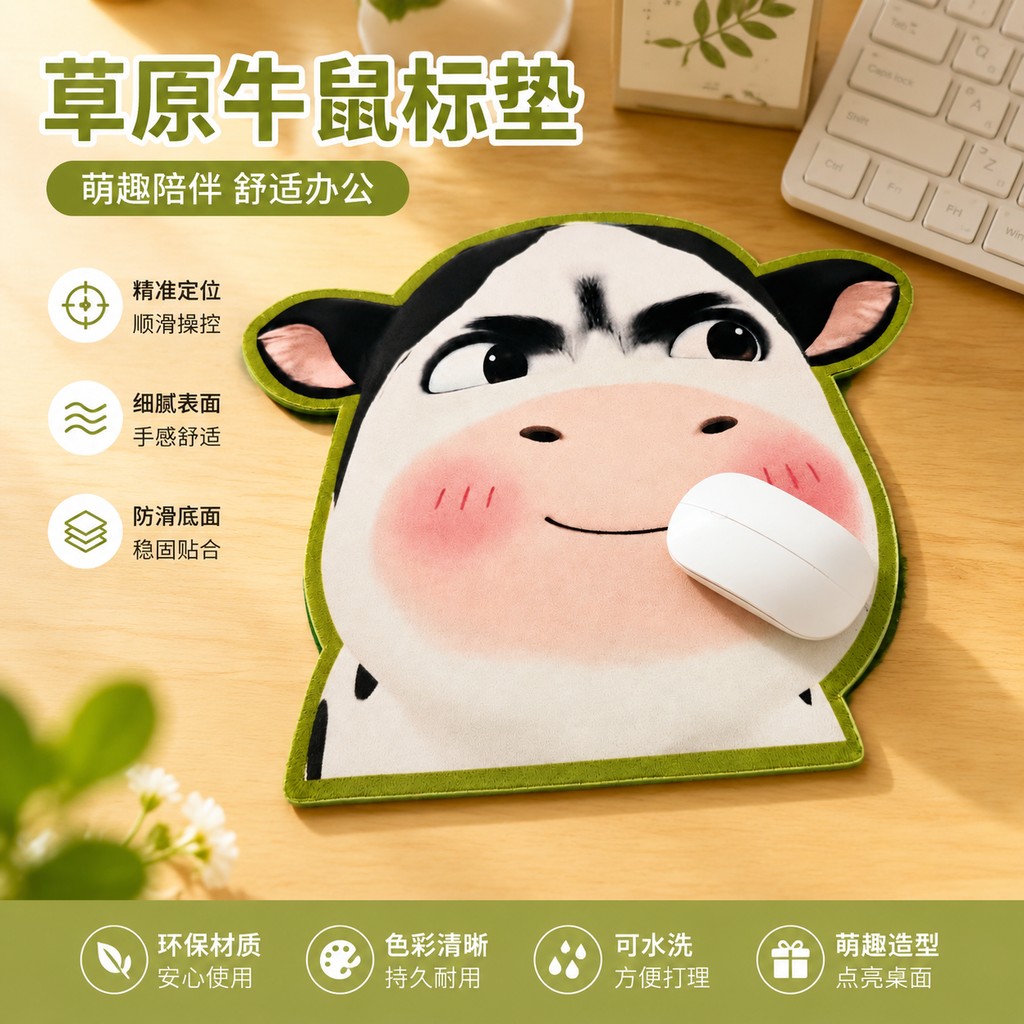 | 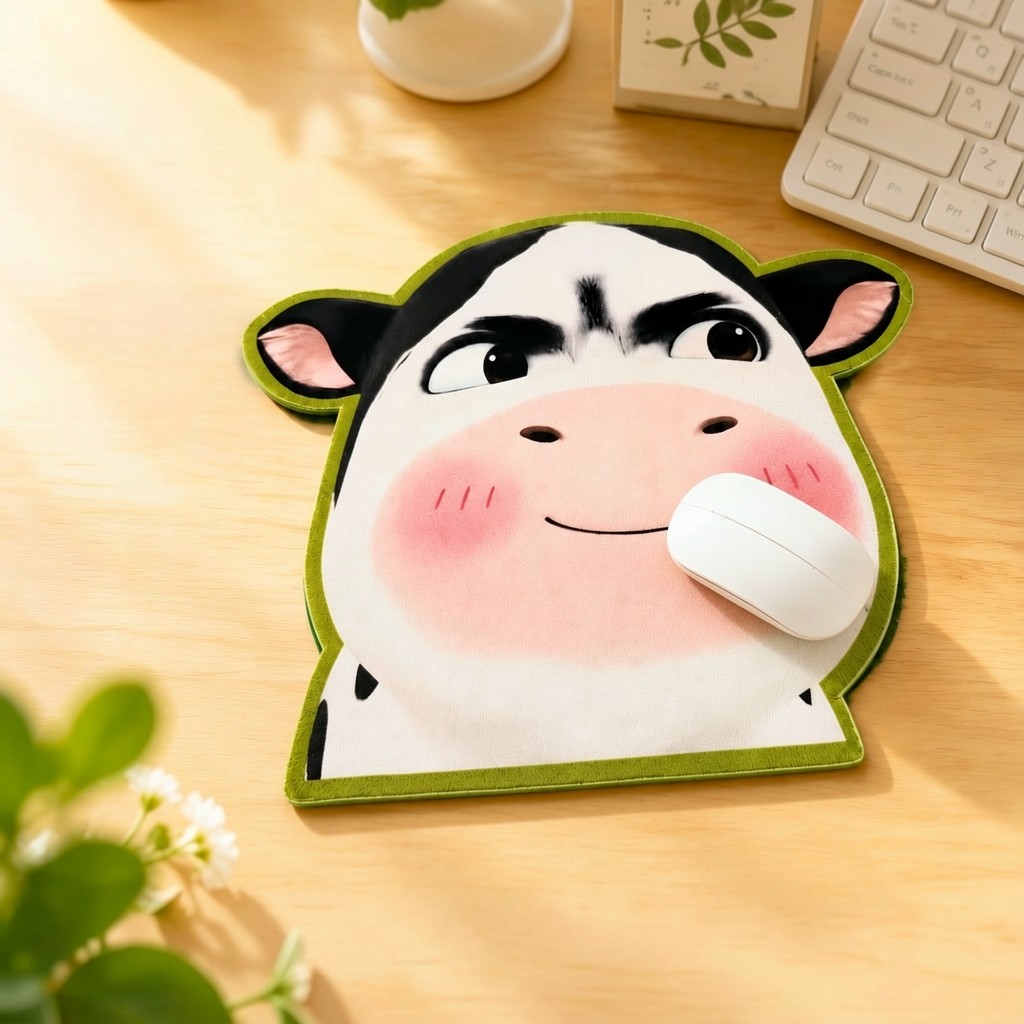 |
这张图片中有标题、卖点图标和底部说明文字。处理后,所有文字元素都被移除,只保留了可爱的鼠标垫主体和桌面场景,画面更加简洁。
三、指令消除实测:用一句话精准控制画面
如果说自动消除是「傻瓜式」操作,那么指令消除就是「进阶玩法」。它允许用户通过自然语言描述,让 AI 精准移除画面中的指定对象。
我以同一张静物摆拍图为原图,分别尝试了三个不同指令:
| 原图 |
|---|
 |
| 指令 | 结果 |
|---|---|
| 移除画面中的鞋子 |  |
| 移除画面中的两本书 |  |
| 移除画面中的手表 |  |
从结果可以看出,AI 能够准确理解指令并定位目标物体。移除后的区域由 AI 根据周围环境智能补全,整体画面保持了原有的光影、色调和构图一致性。这种「你说它做」的交互方式,让图片编辑变得更加灵活和高效。
四、效果总结
通过这次实测,喵大师 AI 消除给我留下了比较深的印象,主要体现在以下几个方面:
1. 操作门槛低
无论是自动消除还是指令消除,整个流程都只需要几步就能完成。不需要掌握复杂的修图技巧,也不需要手动涂抹选区,真正做到了「上传即处理」。
2. 处理速度快
实测中,每张图片的平均处理时间约为 7 秒左右。对于日常修图需求来说,这个速度完全可以接受,甚至可以说是相当快的。
3. 画面自然无痕迹
这是 AI 消除最关键的一点。喵大师在处理后的图片中,能够保持与原图一致的光影、颜色和质感,消除区域与周围环境融合自然,没有明显的模糊、色块或修补痕迹。
4. 场景覆盖广
从路人、水印、文字,到通过指令移除特定物体,喵大师覆盖了日常图片处理中的大部分高频需求。无论是个人用户想修旅游照,还是设计师需要处理素材图,都能找到对应的功能。
五、适用场景推荐
基于这次体验,我认为喵大师 AI 消除特别适合以下几类场景:
- 旅行摄影:去除景区照中的路人,让照片更干净。
- 电商运营:去除素材图中的水印和多余文字,提升商品图质量。
- 设计工作:快速清理参考图、素材图中的干扰元素。
- 社交分享:让日常照片画面更简洁,主体更突出。
六、结语
总的来说,喵大师的 AI 消除功能是一个实用且高效的图片处理工具。它在保证操作简单的同时,提供了令人满意的处理效果,尤其是在光影一致性和画面自然度方面表现出色。
如果你也经常遇到图片中有路人、水印或多余文字的困扰,不妨试试喵大师的 AI 消除功能。几分钟内,你就能得到一张干净、自然、可以直接使用的图片。