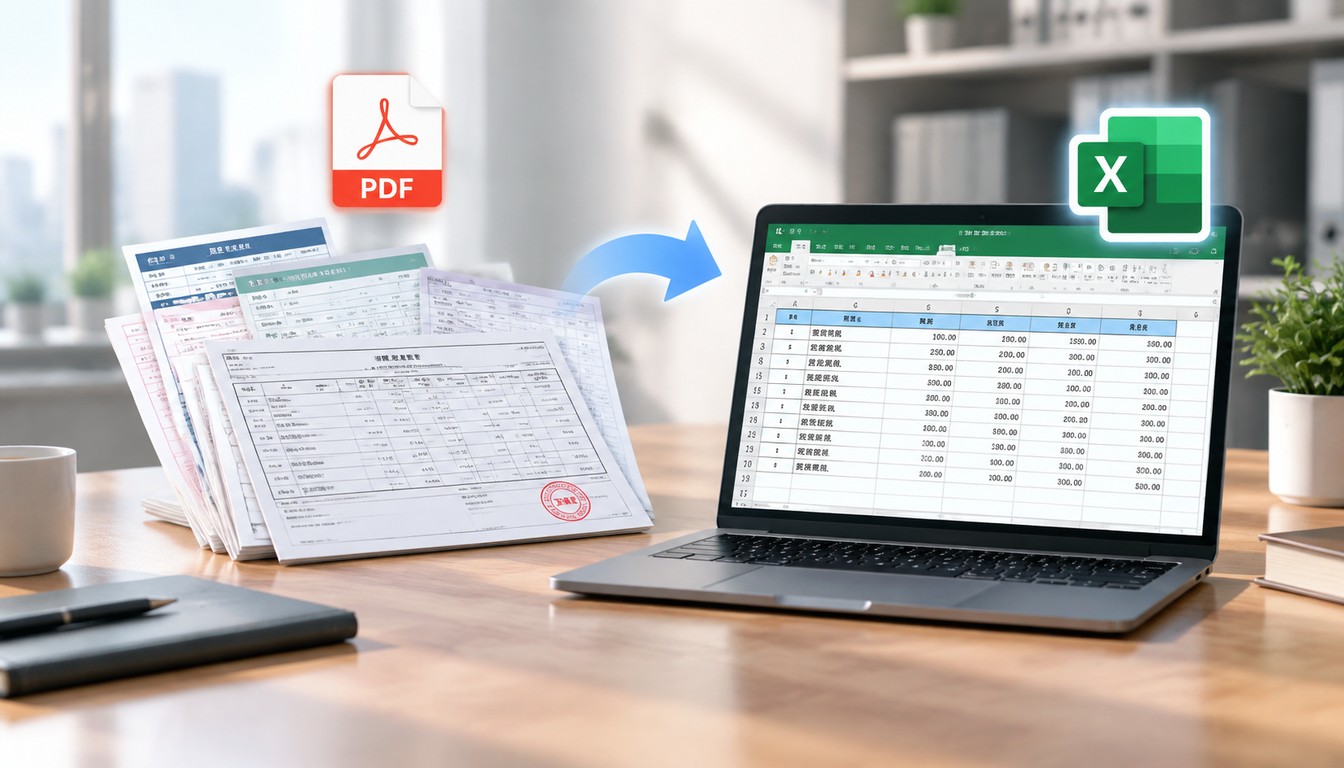
PDF 转 Excel 实测:把票据、报表、化验单变成真正能用的表格
实测喵大师PDF的PDF转Excel功能:用会计凭证、差旅费报销单、教材表格和肝功能检查单四类常见材料,检验转换后的表格是否保留结构、能否直接处理。结果显示,多级表头、合并单元格和金额分栏均能落入对应单元格,可继续编辑和汇总,但扫描件和复杂版面仍需人工复核关键字段。
展开文章目录
很多人第一次把 PDF 转成 Excel,期待的是“导出一个文件”——真正下载后才发现,数字粘成一团、表头对不上、合并单元格全乱了,最后还是要手工重做。
所以,PDF 转 Excel 好不好用,不能只看“能不能识别文字”,而要看三个更实际的问题:
- 表格结构还在不在:多级表头、合并单元格、行列关系有没有被保留?
- 数据能不能直接处理:数字是不是落在正确的单元格里,能不能继续筛选、统计和计算?
- 复杂材料要不要大面积返工:遇到票据、扫描表格、报告单,还能不能省下时间?
这次我们用 4 类日常工作中经常遇到的 PDF/图片表格,测试喵大师 PDF 的 PDF 转 Excel,看看它输出的 Excel 到底能不能直接用。
测试材料:不是普通的“纯文字表格”
本次选取的材料分别对应几种典型需求:
- 会计凭证:有两级会计科目表头、借方/贷方金额和合计行;
- 差旅费报销单:有金额分栏、合并表头和印章等复杂版面;
- 教材知识表格:手写体同时有分类合并、跨行内容和较长文本;
- 肝功能检查单:包含数值、单位、参考范围和异常箭头。
这些材料的共同点是:用鼠标框选、复制、粘贴,往往只能得到一堆没有结构的文字;真正有价值的是把它们恢复成一个个可编辑的 Excel 单元格。
案例一:会计凭证,金额和科目各归各位
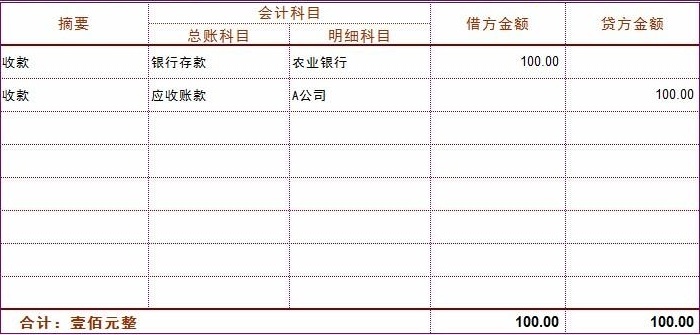
图 1 | 原始会计凭证
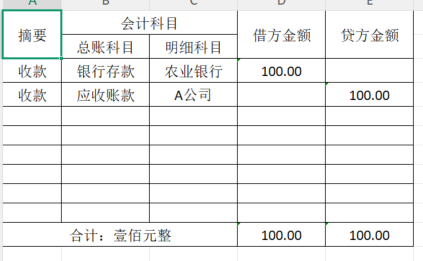
图 2 | 转换后的 Excel:表头、科目和借贷金额均落入对应列
会计凭证最怕的不是少识别一个字,而是金额跑错列。借方、贷方一旦错位,后续核算就可能全部跟着出错。
从结果看,转换后的 Excel 保留了“摘要—总账科目—明细科目—借方金额—贷方金额”的层级关系,100.00 也分别落在对应的借方和贷方列,底部合计行仍然清晰可见。
对财务人员来说,这意味着拿到结果后可以继续做核对、汇总和二次录入,不需要先花时间把整张凭证重新画一遍。
案例二:差旅报销单,复杂表头也能继续编辑
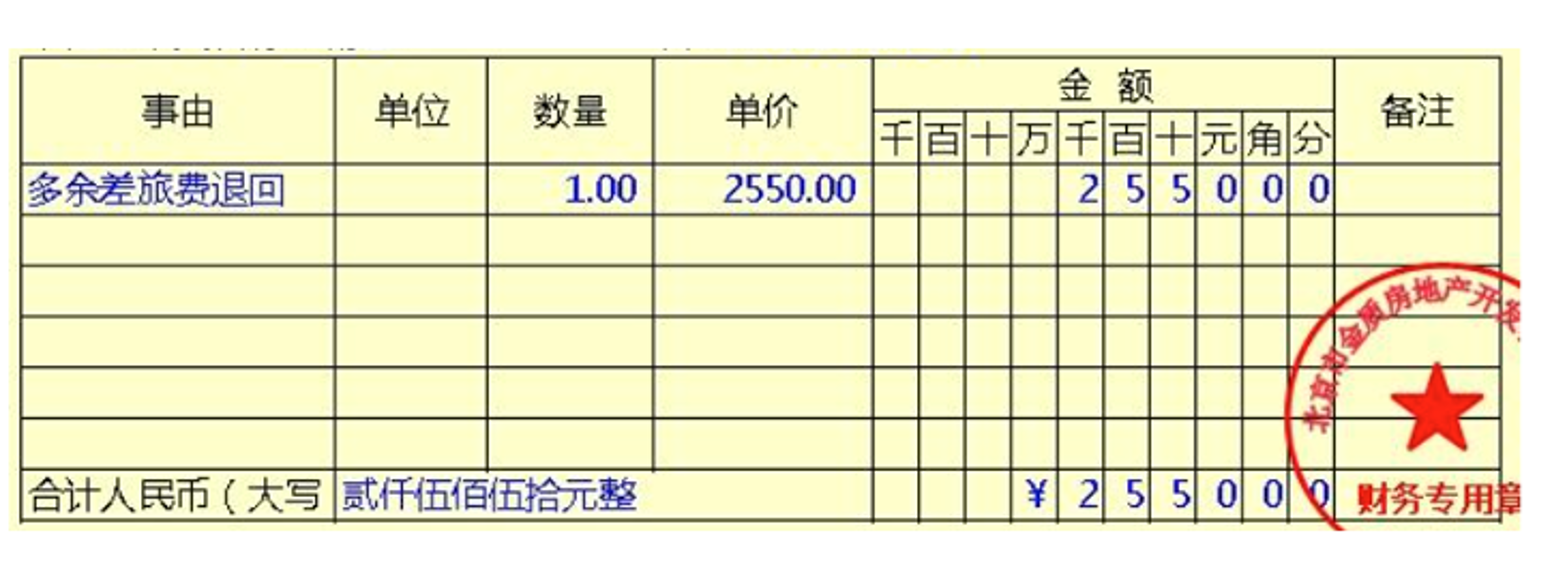
图 3 | 原始差旅费报销单
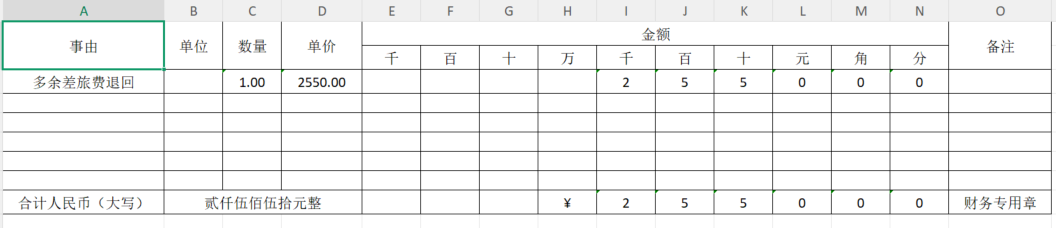
图 4 | 转换后的 Excel:金额栏按“千、百、十、元、角、分”展开
这类报销单看起来只是几行内容,实际上包含了不少容易出错的细节:
- “金额”下面又分出多个位数栏;
- 事由、单位、数量、单价、备注的列宽和位置不同;
- 底部还有大写金额和财务专用章等信息。
转换后,金额栏的多级表头和每一位数字都被拆分到相应单元格中,数量 1.00、单价 2550.00 以及大写金额也能在表格里继续修改。
这对需要整理一批报销单的人尤其有用:先把纸质单据或 PDF 变成 Excel,再统一检查金额、补充备注、汇总费用,处理方式比逐张手抄更灵活。
案例三:教材表格,合并分类和长文本没有被压成一团
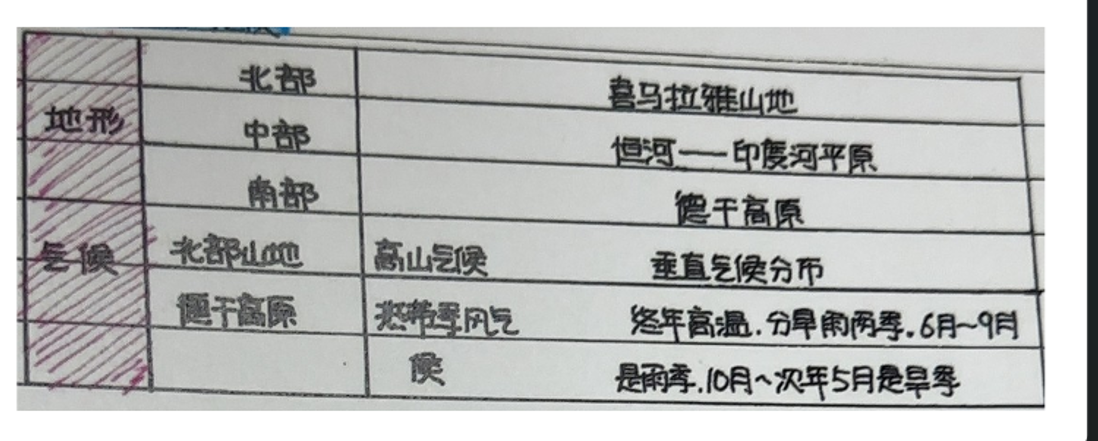
图 5 | 原始教材表格

图 6 | 转换后的 Excel:分类关系和长文本仍可编辑
教材、培训资料和会议材料里的表格,常常不是规整的数据库表,而是通过合并单元格表达分类关系。例如“地形”对应北部、中部、南部,“气候”下面还分出地形、气候类型和具体特征。
如果只是把 PDF 里的文字按阅读顺序提取出来,原本的行列关系就会消失。这个案例里,转换后的 Excel 仍然保留了分类层级,像“喜马拉雅山地”“恒河—印度河平原”“德干高原”等内容也回到了对应的表格位置。
对于需要整理教材、制作知识库或把资料改编成讲义的人来说,能继续编辑比看起来像原图更重要:可以调整列宽、补充内容、拆分知识点,也可以复制到自己的模板里继续使用。
案例四:化验单,项目、结果、单位和参考范围清楚分列
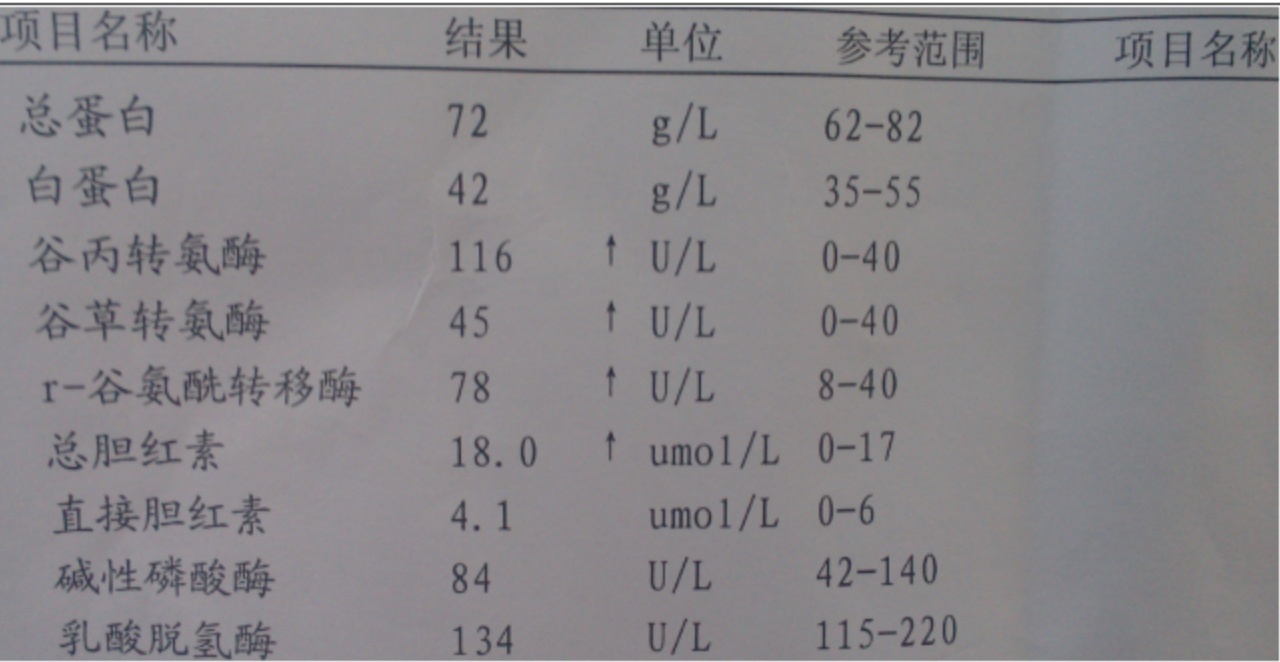
图 7 | 原始肝功能检查单
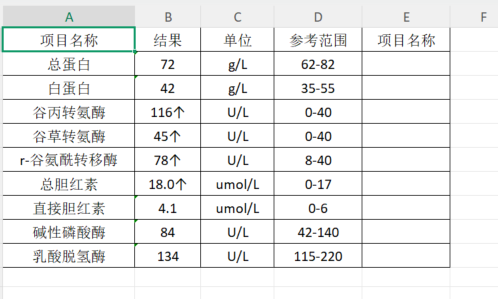
图 8 | 转换后的 Excel:检查项目、结果、单位和参考范围分列
检查单的使用场景和普通表格不太一样:用户通常不是为了“重新排版”,而是想把多次结果放在一起,方便自己查看变化。
转换后,“项目名称—结果—单位—参考范围”被整理为清晰的列结构,数值、单位和参考范围也能单独修改。这样一来,可以把不同日期的结果合并到同一张表里,再按项目进行横向对照。
需要说明的是,化验单涉及健康信息,Excel 只能帮助整理数据,不能替代医生的专业判断。转换完成后,建议重点核对异常箭头、数字小数点和单位。
一张表看懂这次实测
| 材料类型 | 原 PDF/图片的难点 | 转换后的可用结果 | 适合继续做什么 |
|---|---|---|---|
| 会计凭证 | 两级表头、借贷金额、合计行 | 科目和金额按列对应 | 核算、对账、汇总 |
| 差旅费报销单 | 金额分栏、复杂版面、合并表头 | 数字落入对应位数单元格 | 修改、审核、批量整理 |
| 教材知识表格 | 分类合并、跨行关系、长文本 | 分类和内容仍可编辑 | 做笔记、建知识库、改编讲义 |
| 肝功能检查单 | 数值、单位、参考范围、异常标记 | 项目和数据分列 | 多次结果对照、个人留档 |
PDF 转 Excel,用户真正省下的是返工时间
很多工具都能把 PDF “导出成 Excel”,但用户最终需要的不是一个 .xlsx 后缀的文件,而是一张不用从头重建的表格。
喵大师 PDF 的 PDF 转 Excel 适合这些场景:
- 财务需要从凭证、对账单或报销单里提取数据;
- 行政、人事需要整理申请表、统计表和登记表;
- 学生或老师需要把教材、试卷中的表格整理成可编辑资料;
- 个人需要把检查单、清单或纸质记录保存成结构化数据;
- 手里只有扫描 PDF 或表格图片,无法直接复制内容。
使用方式也很简单:上传 PDF,或直接上传包含表格的 JPG、PNG、WebP、BMP、TIFF 图片,点击开始转换,下载 Excel 后检查表头、合并单元格和关键数字即可。
也要实事求是:转换后请检查关键字段
表格识别的效果会受到图片清晰度、拍摄角度、表格线和字体影响。尤其是多页表格,建议重点检查:
- 每一页的分页位置和列是否对齐;
- 金额、小数点、日期和编号有没有错位;
- 合并单元格中的标题是否完整;
- 扫描件里模糊字符、印章遮挡区域是否需要人工确认。
如果出现错位,可以优先换用更清晰的原文件,或先裁剪掉多余边缘再上传。对关键财务数据和健康数据,转换结果都应该经过人工复核。
写在最后
PDF 转 Excel 的价值,不是把 PDF 里的字“搬”到 Excel,而是尽量把原本的表格结构一起带走,让数据从“只能看”变成“可以改、可以查、可以统计”。
如果你手里的 PDF 正好是凭证、报销单、报告表或扫描表格,不妨直接拿一份真实材料试试:
转换完成后记得检查关键数字和表格对齐情况;确认无误,就可以继续你的核算、整理或分析工作了。